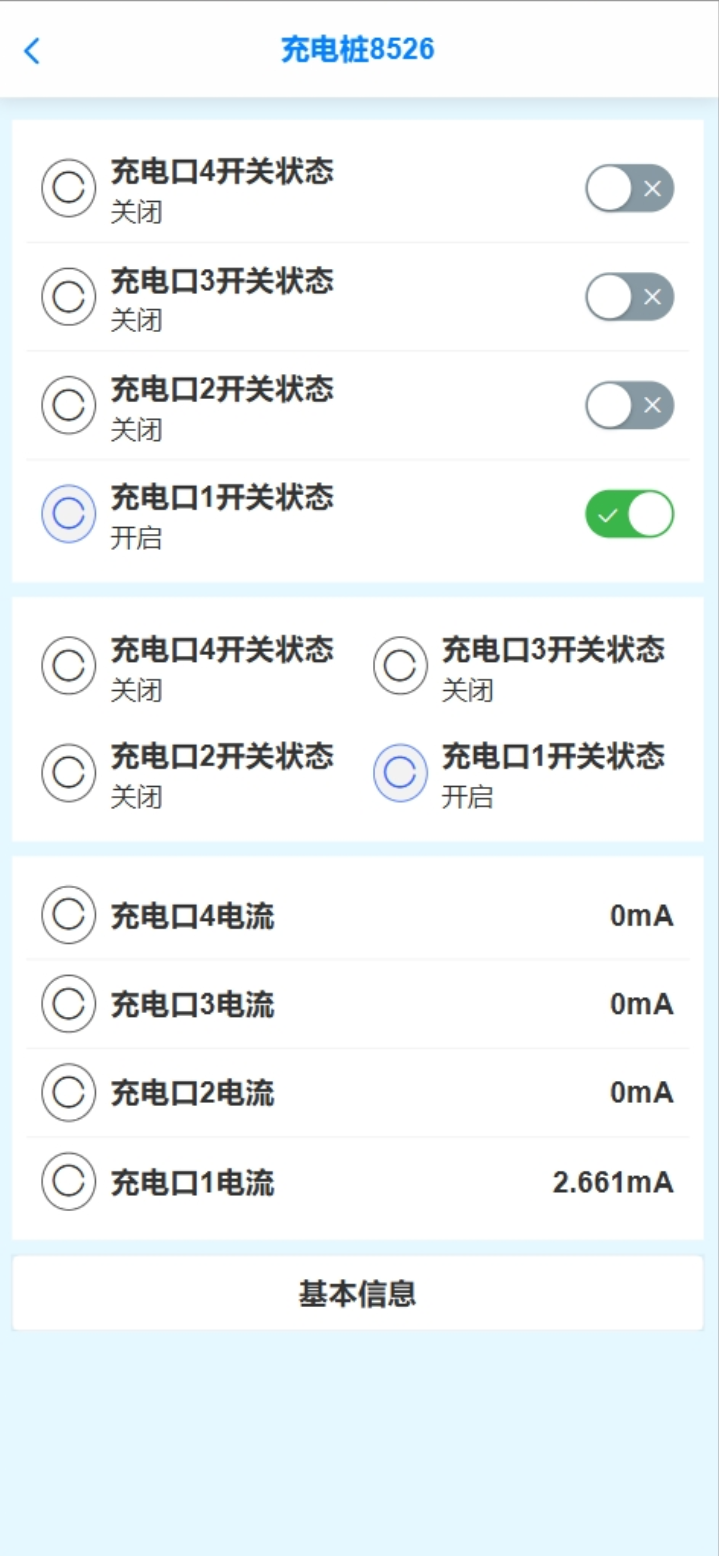
手机设备面板
功能概述
JieIOT 提供了点击即用的可编辑运行状态面板。用户在登录移动端后,可以看到自己绑定的一个或多个设备,点击设备后进入设备详情页面,这个页面也被成为设备面板。
每个设备类型都有自己独立的设备面板,也就是说,同一类设备拥有同样的设备面板,您不需要为每个设备重复编辑设备面板。
并且,终端用户在运行状态中看到的每个设备面板,是由设备所属产品决定,通过编辑项目详情->关联产品部分,每个产品的面板配置模块,就可以为用户展示各种不同的设备面板。
功能分布
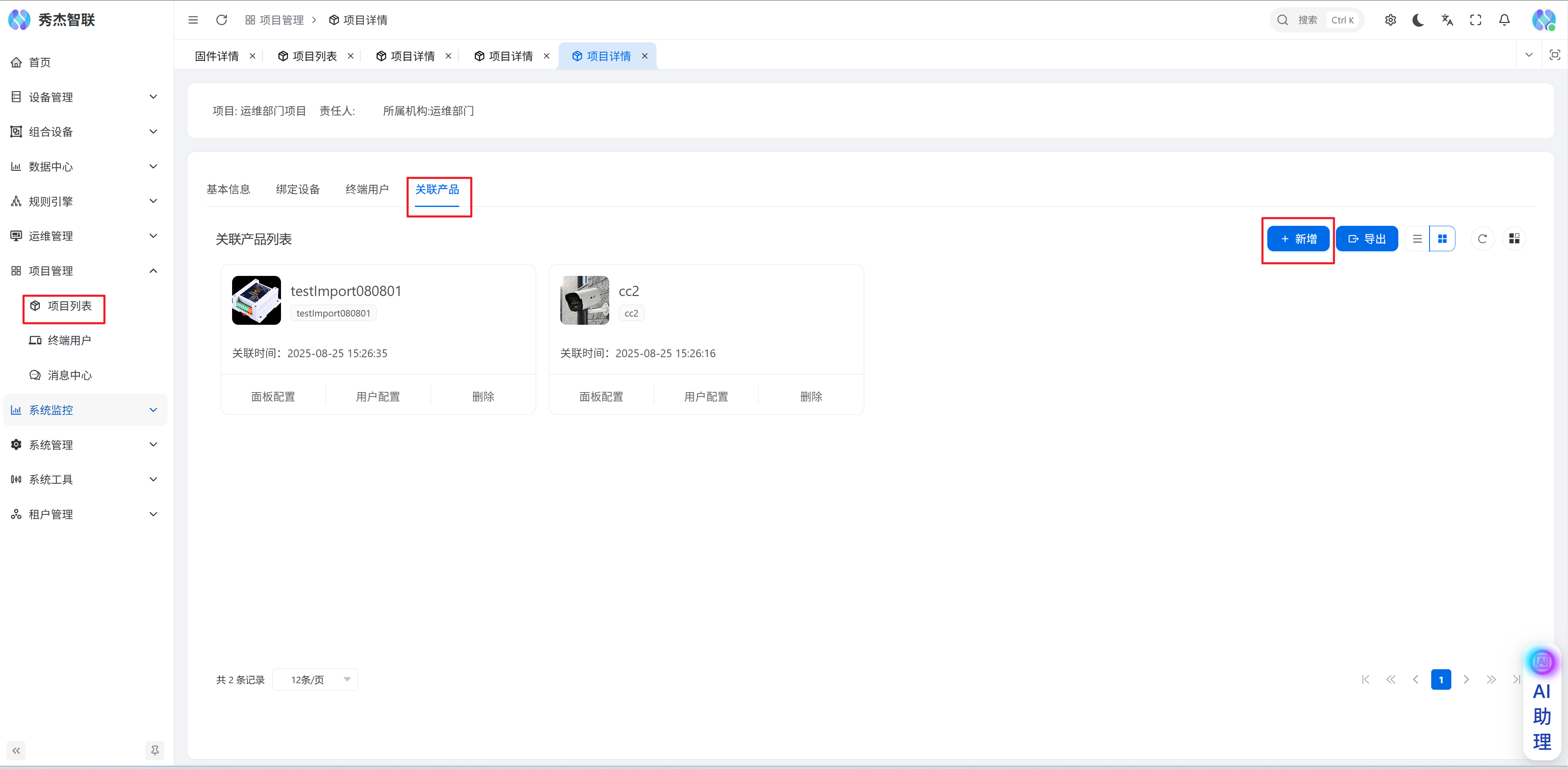
设备面板是可编辑的,您可以在项目管理->项目列表->进入到特定的项目详情中,在页面找到关联产品页面,在这里可以新增产品;
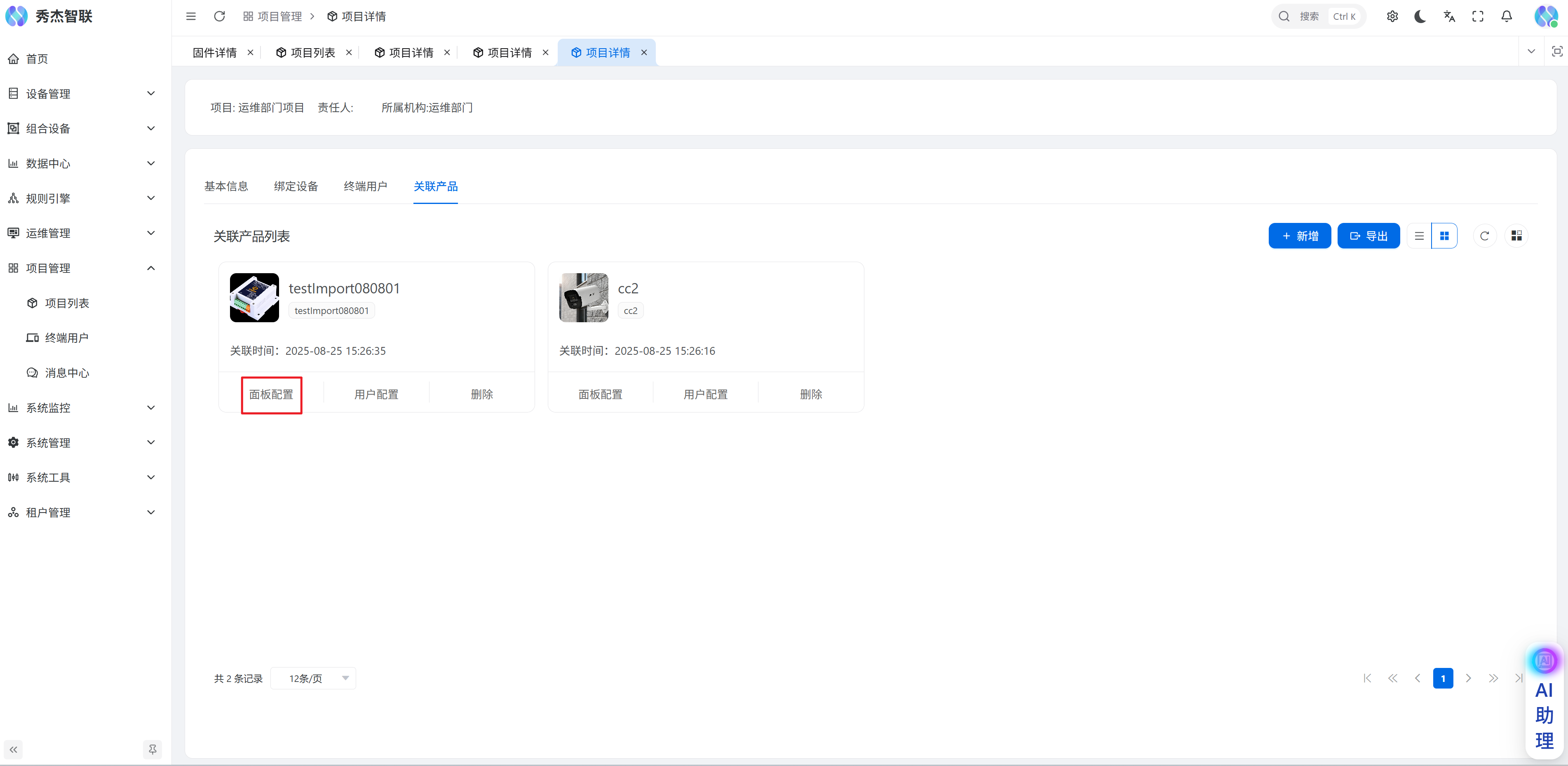
在关联的产品中点击面板配置,可以对设备面板进行编辑:
1.编辑面板
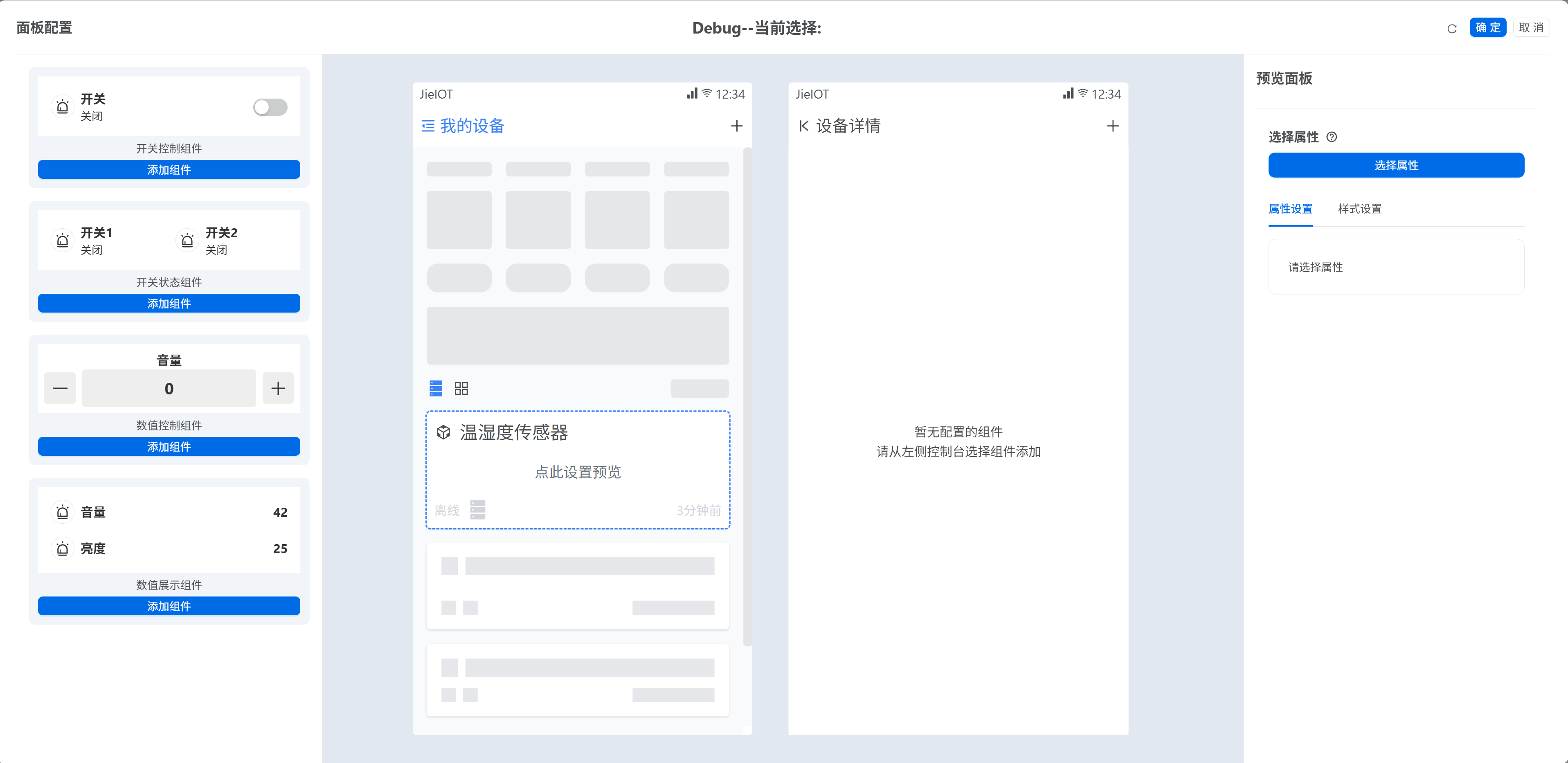
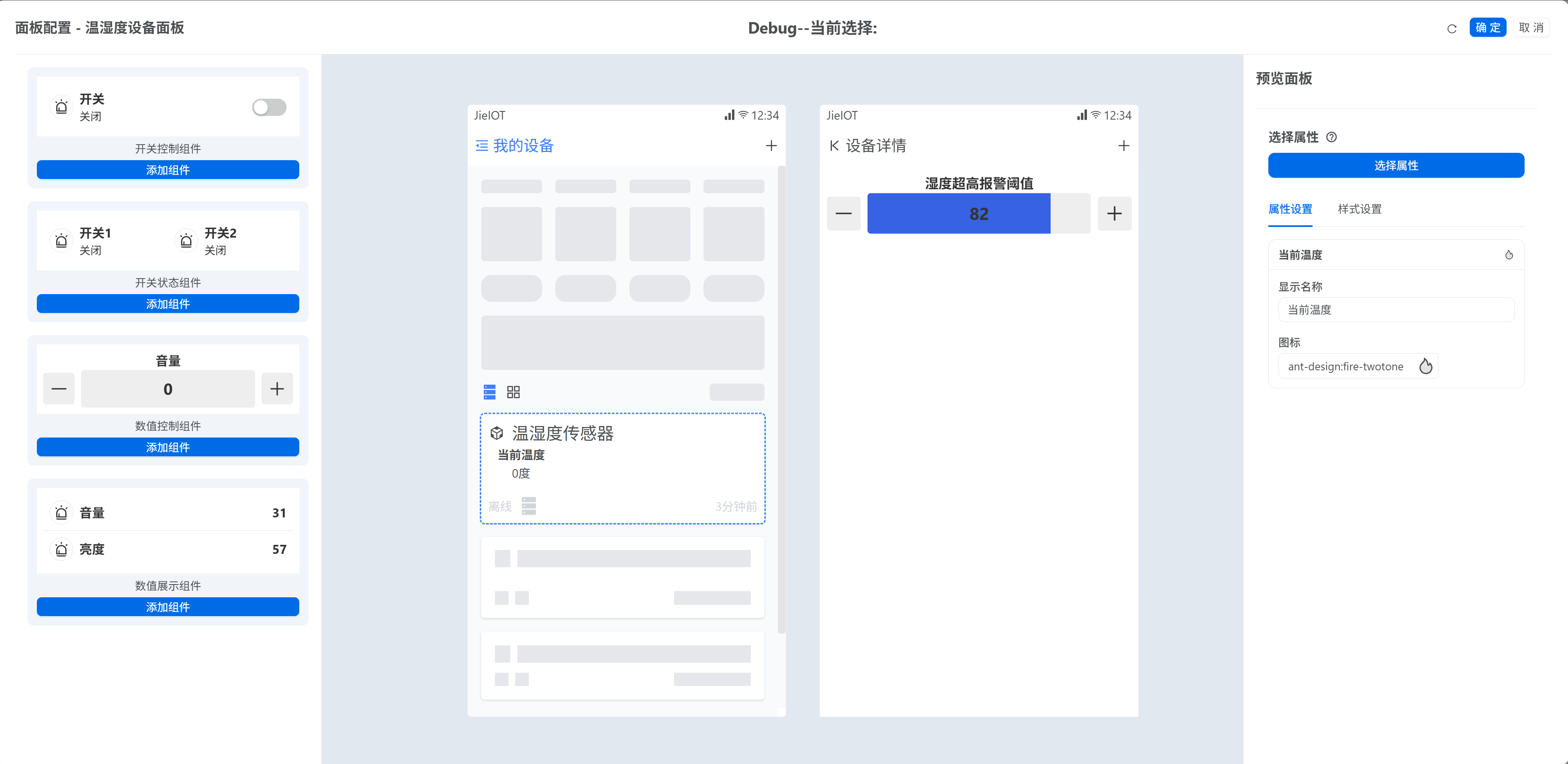
- 点击“面板配置”按钮后,进入设备面板编辑器,如下:
配置完面板后,点击右上角“确定”按钮,则用户绑定的设备属于此产品的,设备面板即会显示刚刚配置的面板内容
面板编辑器
面板编辑器由左侧组件列表、编辑区域、右侧组件配置组成
组件列表
左侧组件列表中不同组件作用不同,对应的数据类型也有所不同
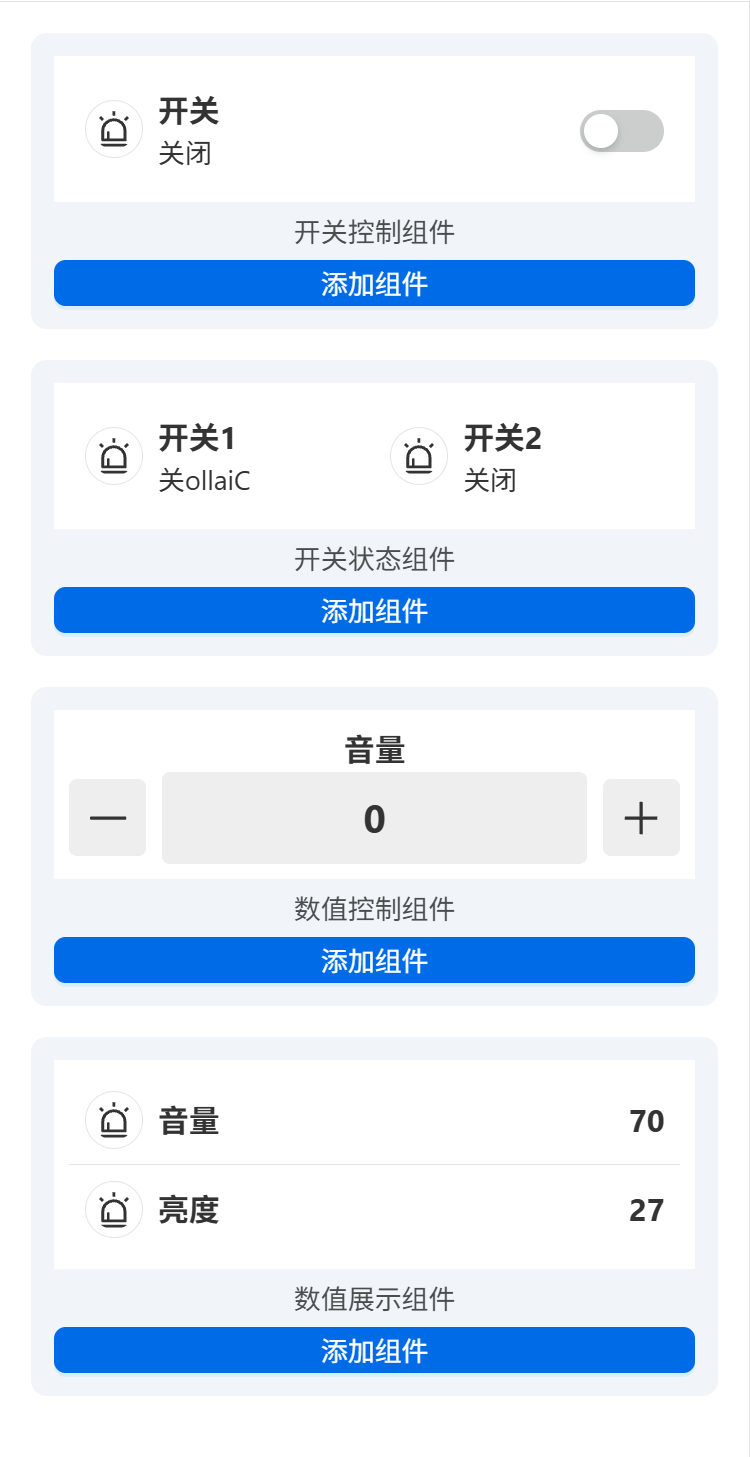
- 开关控制类组件 : 数据类型:布尔 ,可编辑
- 开关状态类组件 : 数据类型:布尔 ,不可编辑
- 数值控制类组件 : 数据类型:整数 ,可编辑
- 数值展示类组件 : 数据类型:整数 ,不可编辑
编辑展示区域
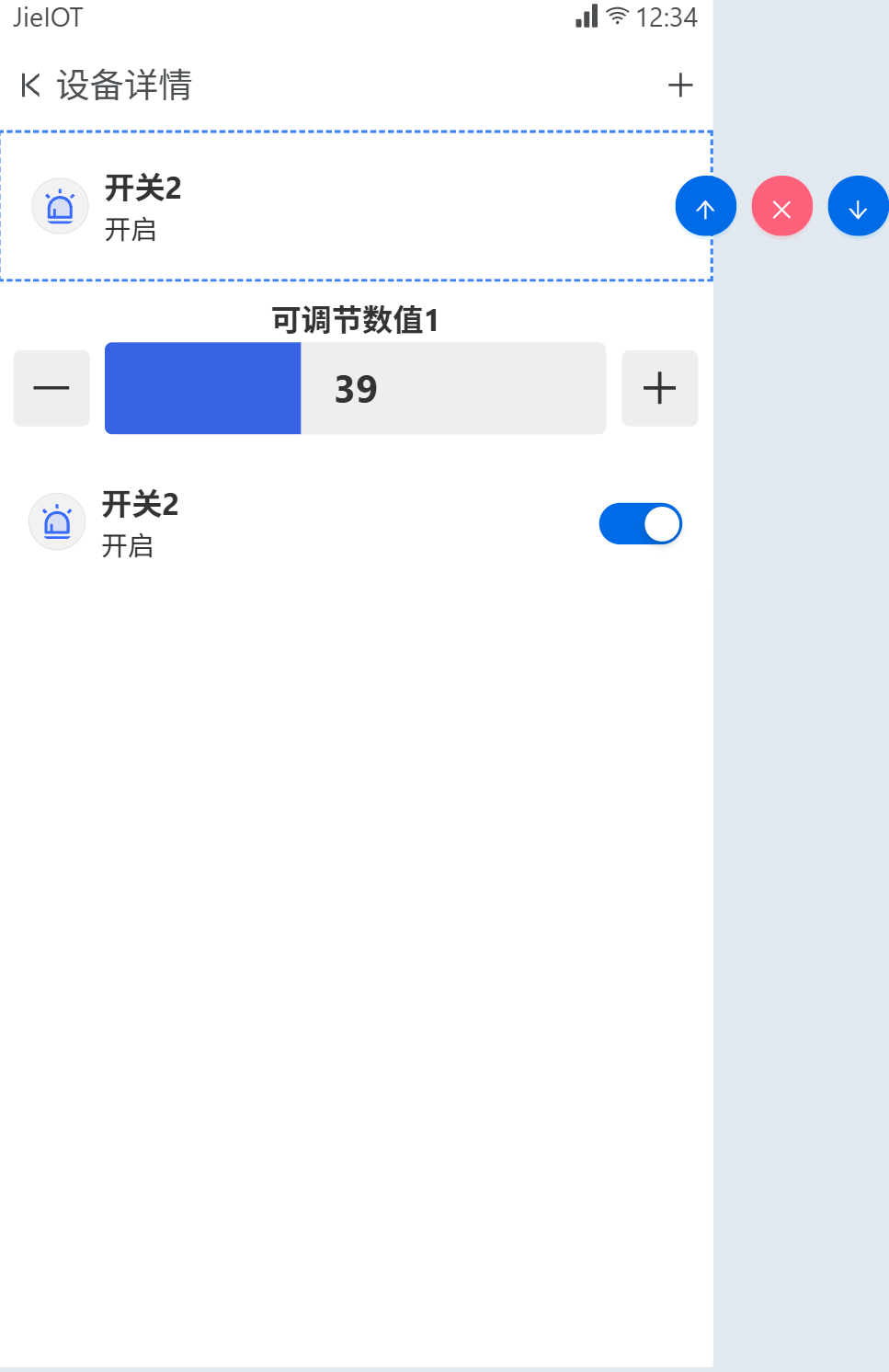
这里的“编辑”指的是设备面板的编辑区域,它是我们的主要编辑区域。在编辑区域可以移动组件列表中的组件进行编排设计,可以删除一个组件,点击组件,点击红色的×号即可,同时可以滚动鼠标对画布大小进行缩放。
组件配置
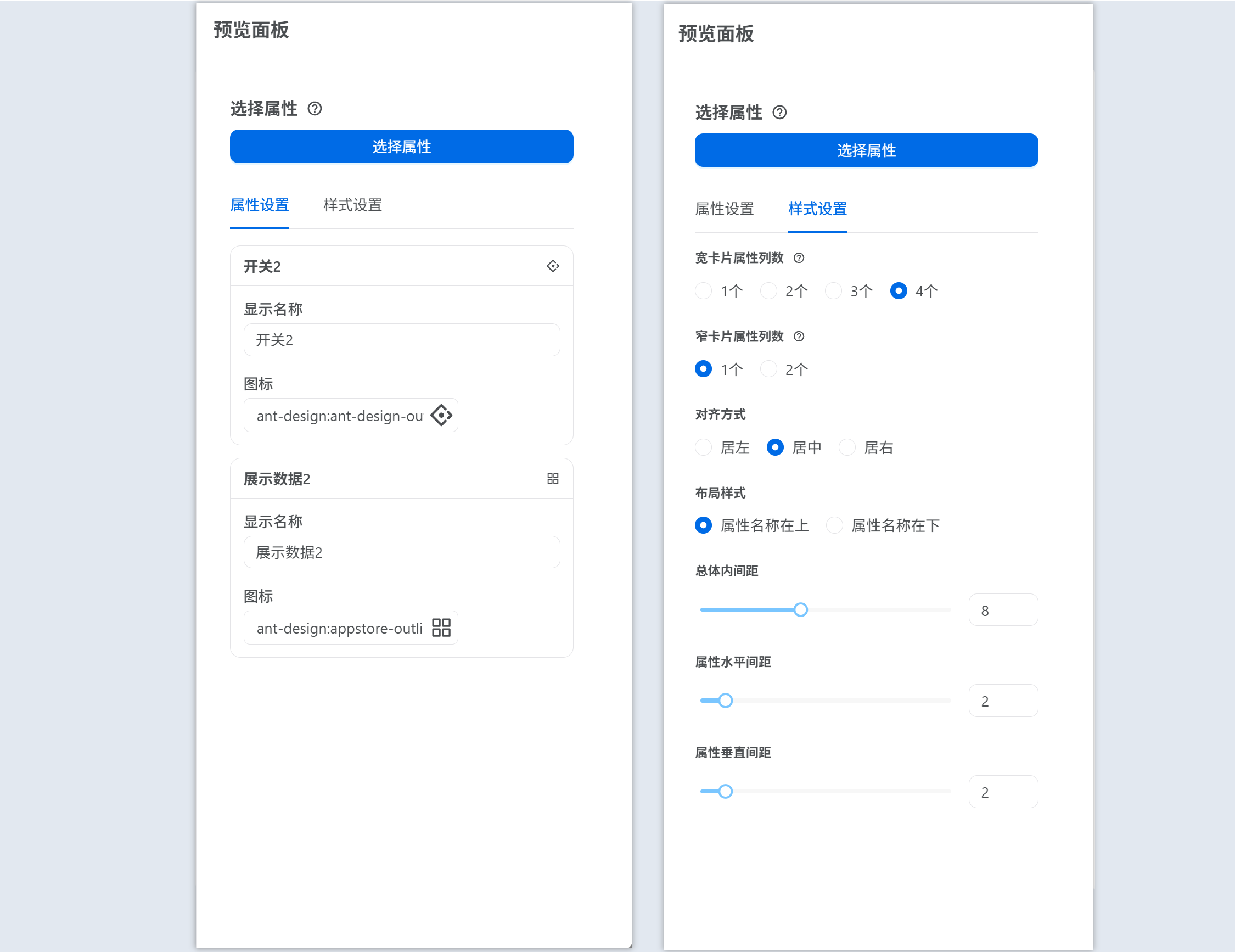
右侧即为组件配置,选择组件的属性,图标,以及样式管理等
操作流程
- 1.找到项目详情页面,关联产品页面,点击产品的“面板配置”,若当前项目的关联产品列表为空,可先新增一个“关联产品”:
- 2.在面板配置编辑器中,左侧选择需要的组件类型,点击“添加组件”后,可以看到面板中间的设备详情部分展示的组件,
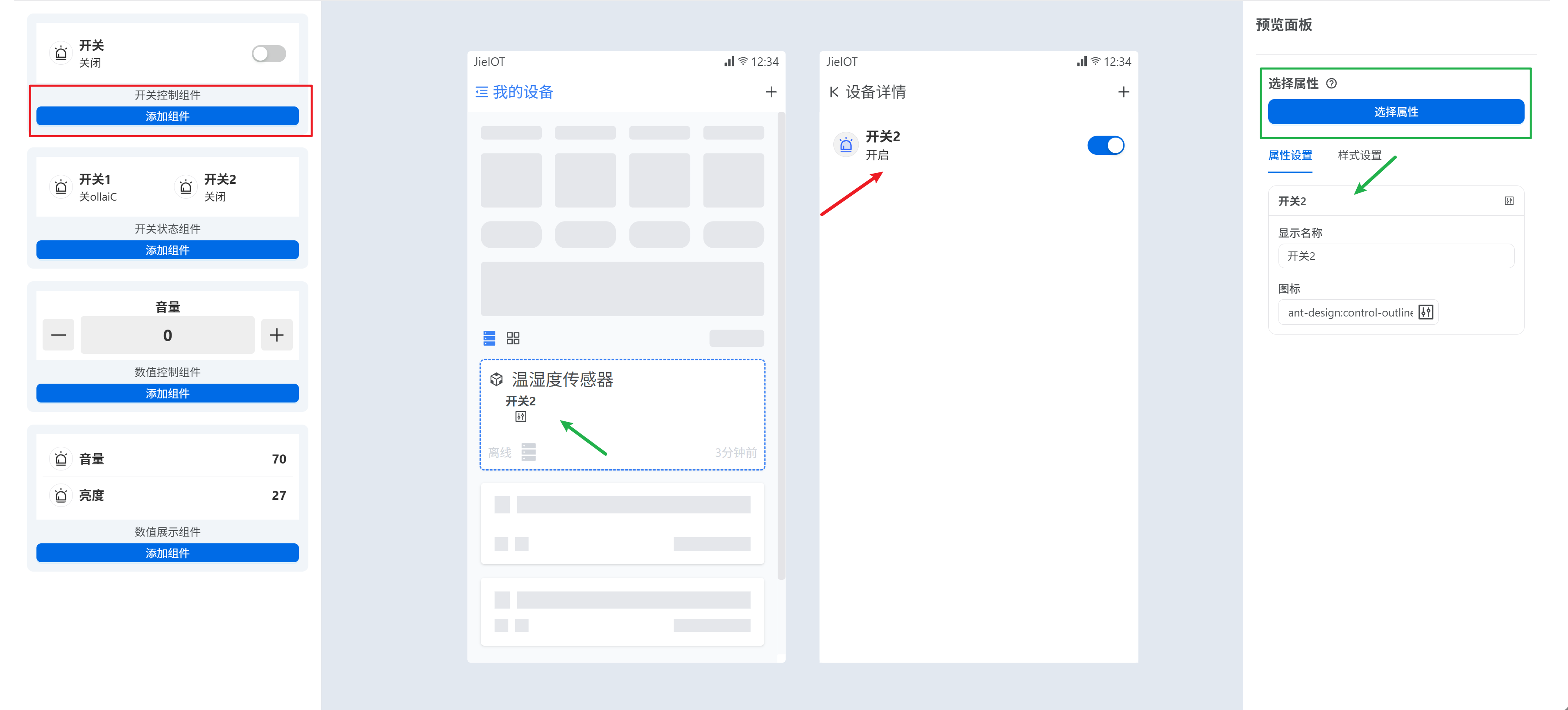
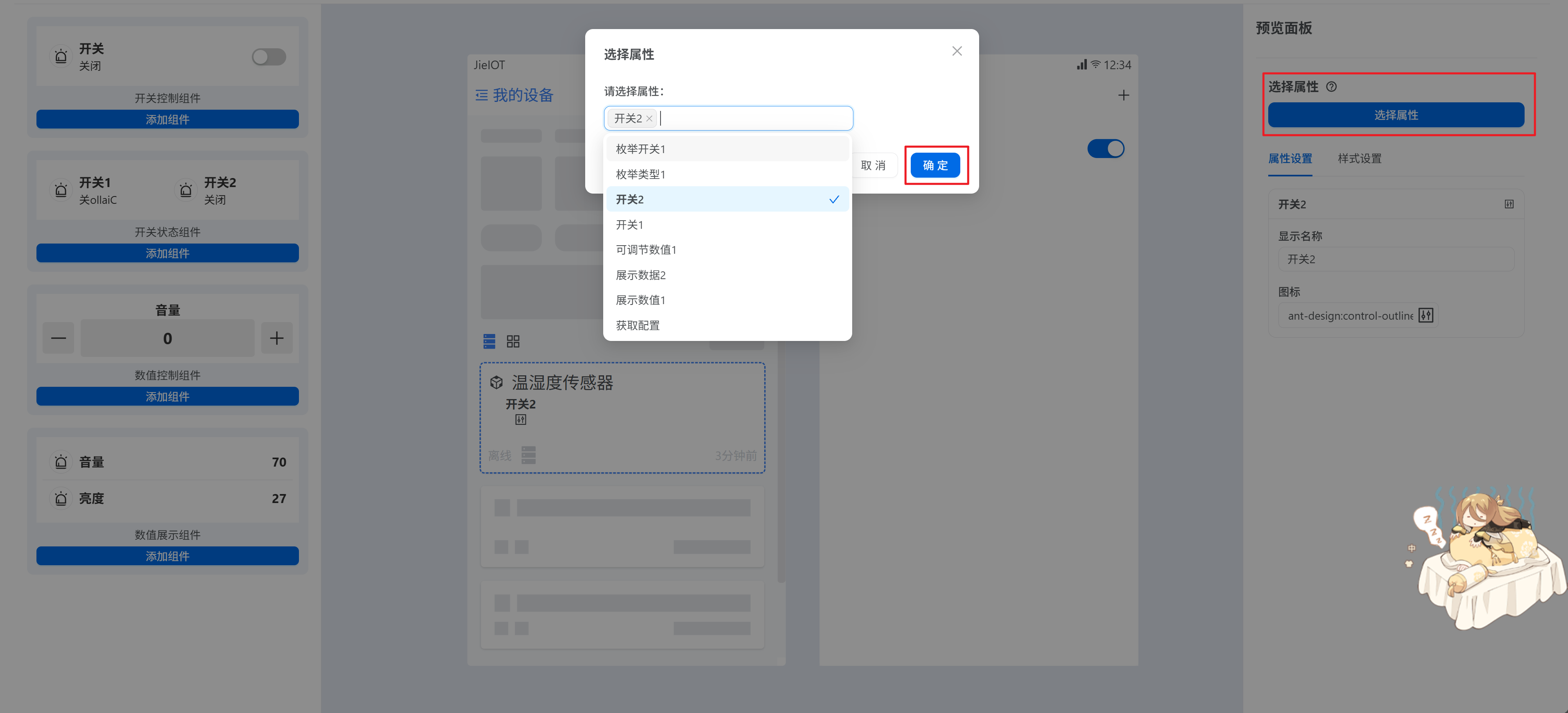
- 3.点击右侧的属性选择按钮,选择要展示在组件上的属性,选择属性后点击确认,面板中心即会展示对应属性。
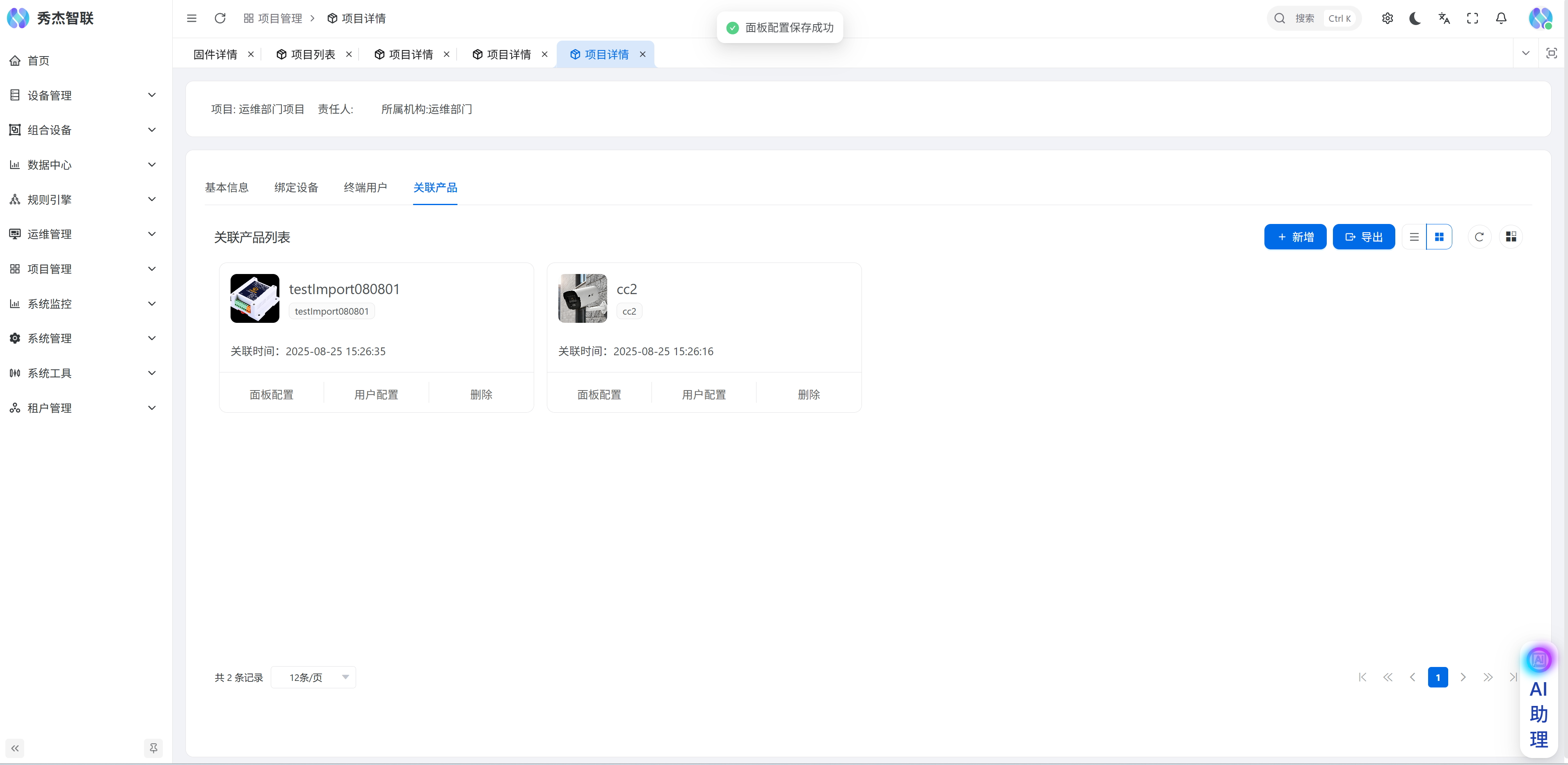
- 4.配置完成后,即可点击右上角的确定按钮,之后会看到提示面板配置保存成功
- 5.保存后打开移动端,即可查看配置的设备面板的运行状态